Google 账号默认跟着 IP 走,大概率显示中国或香港。改成美区后可以正常使用 Google Play 完整商店、YouTube Premium 家庭组等服务。整个过程只需要一张信用卡和一个美国 IP。
你需要准备什么
- 美国 IP — 挂上美国节点即可
- 一张信用卡 — Visa、Mastercard 都行
- 一个 Google 账号 — 新注册的,或者没绑过卡的老号
已经绑过卡的账号不太好操作。如果老号绑过支付方式,建议直接注册个新号。
第 1 步:确认当前地区
先看看账号现在属于哪个区。打开下面的链接,登录后即可查看:
https://policies.google.com/country-association-form
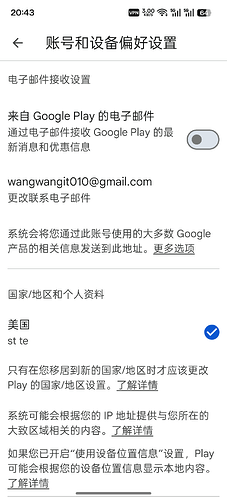
也可以在 Google Play 商店点右上角头像 → 设置,查看当前的国家/地区。
第 2 步:绑卡改区
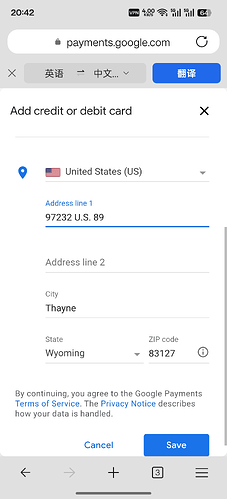
在 Google Play 商店里:头像 → 付款和订阅 → 付款方式 → 添加信用卡或借记卡。
关键:填写信用卡信息时,国家/地区选美国。
地址可以用地址生成器随便生成一个,比如 meiguodizhi.com。
第 3 步:确认成功
填完点确认,卡绑定成功后账号自动变成美区。回到 Google Play 刷新,设置里显示"美国"就说明搞定了。
如果没有信用卡,直接用生成器的地址提交,虽然会提示绑定失败,但地址信息已经写入,地区同样会改过去。
APP 报错?换网页操作
手机上偶尔会提示"出问题了"或"无法添加付款方式"。解决方法:
- 浏览器打开 pay.google.com
- 登录 Google 账号
- 在网页端添加付款方式,国家选美国
网页版成功率高很多,APP 失败的话换这个基本一次过。